登录
/
注册
任务大厅
听天命
每日签到
每日签到
首页
Portal
资讯
专题
论坛
BBS
圈子
Group
工具
关于
帮助
Help
听天命
印
导航
首页
资讯
专题
论坛
圈子
工具
关于
帮助
账号
自动登录
找回密码
密码
登录
立即注册
任务大厅
听天命
每日签到
每日签到
首页
Portal
资讯
专题
论坛
BBS
圈子
Group
工具
关于
帮助
Help
登录 / 注册
搜索
搜索
关闭
CSDN热搜
本版
文章
帖子
圈子
用户
好友
帖子
收藏
道具
勋章
任务
动态
日志
相册
记录
留言板
广播
设置
我的收藏
退出
返回列表
胖逗逗
2026-11-2 10:53:05 ·
软件技术分享交流板块
关注
[新站福利]档案档号章分件软件[持续更新中.......]
[ 复制链接 ]
来自
版块
:
软件技术分享交流板块
333
3
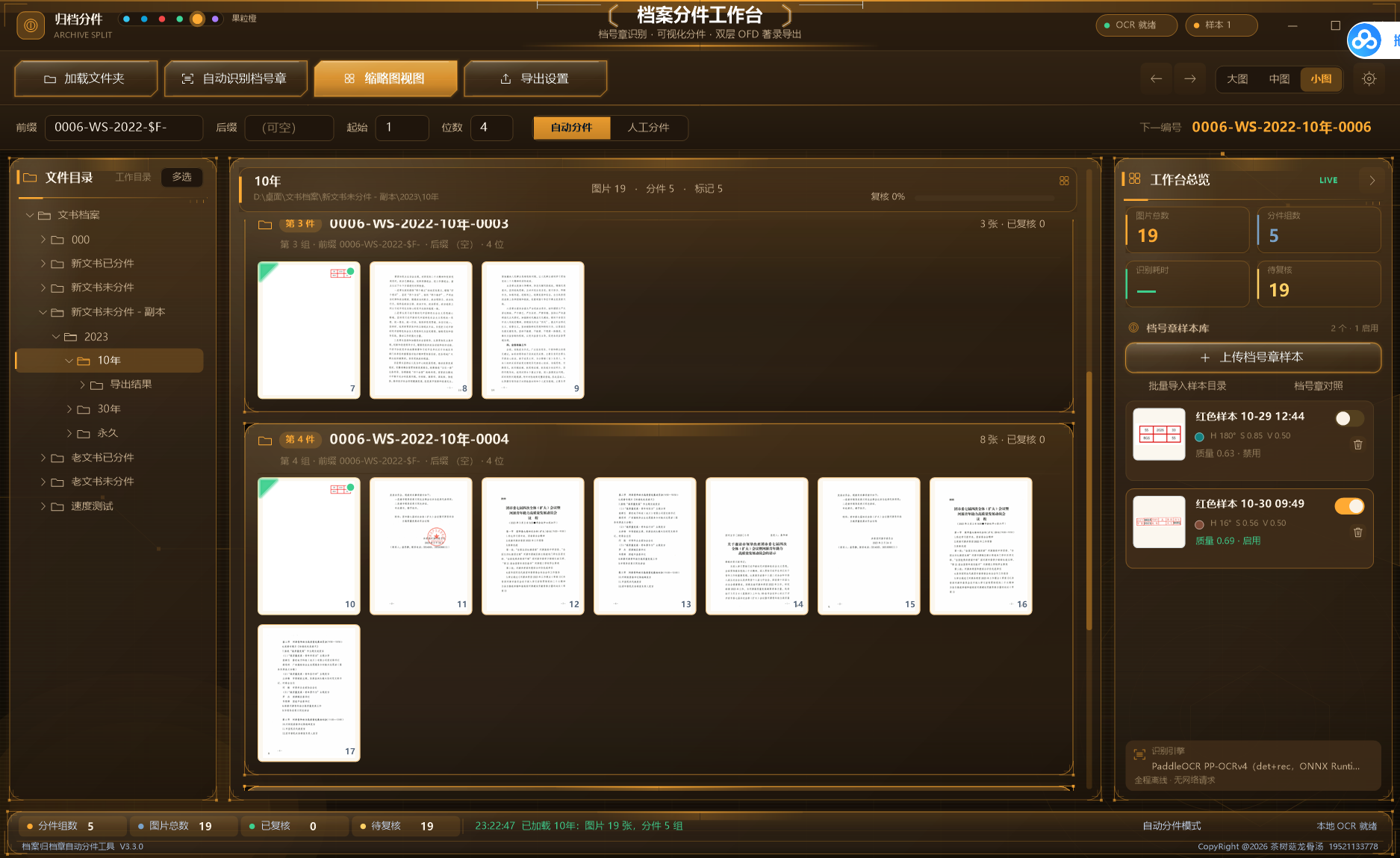
档案归档章自动分件工具 v3.3.0
====================================================
【运行】
双击 ArchiveStampTool.exe。无需安装,无需联网,无需另外安装 VC++ 运行库:
所有依赖 DLL 都在同级的 dll 目录中(含 VC++ 运行库与 onnxruntime)。
请整体复制整个文件夹使用,不要只单独拷走 exe 或 dll,否则会提示缺少 DLL 无法启动。
系统要求:Windows 10 1809+ / Windows 11。
OCR 使用随程序分发的 PaddleOCR(PP-OCRv4)模型,见同级 models 目录;
模型文件必须保留在 models 目录,dll 必须保留在 dll 目录,否则 OCR 不可用。
【目录结构】
ArchiveStampTool.exe 主程序(未签名,普通用户权限)
dll\ 全部依赖 DLL(onnxruntime、VC++ 运行库、Win7 兼容组件)
models\ OCR 模型(PP-OCRv4)与字典
docs\ 使用手册等文档
【五步上手】
1. 点击“加载文件夹”,选择扫描件目录。
2. 点击“上传档号章样本”,每种印章颜色/样式上传一张清晰样图;
也可双击图片,在大图里“框选印章”→“截取样本”。
3. 点击“自动识别档号章”,等待完成。
4. 双击缩略图复核档号;拖拽缩略图调整分件;右键可合并/拆分/重命名。
按页划界:点击“标记分件处”,依次单击/双击第 1、5、15 页缩略图,即分成 1-4、5-14、15-50 三组。
5. 设置前缀/后缀/起始/位数后“执行分件”,再“定稿预览”→“导出设置”。
前缀/后缀支持定位变量:$F=文件夹名,$P=父文件夹名,
$N=当前件第一页的页号,$T=当前件总页数,$$=字面量 $。
例如后缀填“-$N-$T”,第 2 件(第 5 页起、共 3 页)编号为“0002-P5-3”。
【界面主题】
标题栏「归档分件」右侧的六色滑块可切换主题:深色 / 浅色 / 中国红 / 原野绿 / 果粒橙 / 帝王紫;
点击圆点或拖动滑块均可,选择自动记住,下次启动保持。
【导出格式】
单层/双层 PDF、单层/双层 OFD、多页 TIFF、分件文件夹、CSV 著录清单。
导出结果按类型分别建立子目录:
PDF\ 单层 PDF(仅图像)
双层PDF\ 双层 PDF(图像 + 可检索文本层)
OFD\ 单层 OFD(GB/T 33190-2016)
双层OFD\ 双层 OFD(透明文本对象)
多页TIFF\ 每个分件一份多页 TIFF
分件文件夹\ 每个分件一个目录,按页码存放原图
双层格式的不可见文本层由 PaddleOCR(PP-OCRv4 检测+识别,本地 ONNX Runtime 推理)
对整页做 OCR 后写入:文字带真实坐标、可选中可搜索,中文同样支持;
不再使用系统内置 OCR。若 models 目录模型缺失,导出会给出提示且文本层为空。
【导出过程】
导出在后台多线程执行,导出窗口实时显示进度条、百分比与逐条日志
(格式:[YYYYMMDD hh:mm:ss] 导出 xxx 成功),期间可点「取消导出」中止;
导出时主窗口暂时锁定,结束后自动恢复。
【数据位置】
程序不使用数据库,分件与复核记录仅在当前会话内保存,不会在扫描目录生成隐藏目录;
需要留存请及时“导出设置”生成 PDF/OFD/TIFF/CSV。
样本缩略图:%APPDATA%\ArchiveStampTool\samples
【快捷键】
主界面:F5 重新同步目录,Delete 删除选中图片记录,Esc 清除选择/退出标记分件模式。
复核窗口:Enter 切换选中标记确认状态,Delete 删除标记,+/- 缩放,Esc 关闭。
【更多文档】
README.md
docs\使用手册.md
docs\测试说明.md
docs\OFD与PDF格式说明.md
【多线程】
识别和导出支持多线程,设置中最多可选择 12 个工作线程。
程序会自动给界面和 OCR 预留 CPU 核,使用最低优先级工作线程,
并在 WIC 解码阶段先缩小扫描件,避免同时完整解码多张大图。
【Windows 安全提示说明】
本程序未做代码签名,也不请求管理员权限(清单为 asInvoker),
不包含 UAC 提权、安装器或解除锁定启动脚本。
从本机文件夹直接运行时,不会因为安装器或权限请求产生额外弹窗。
如果把未签名 exe 通过网络下载到其他电脑,Windows SmartScreen 仍可能提示未知发布者;
这是 Windows 的下载信誉检查,程序自身不能可靠关闭。
可在文件属性中手动解除锁定,但对外分发若要完全避免提示,
需要使用受信任的代码签名证书并建立信誉。
请勿关闭系统 SmartScreen,也不要使用来历不明的签名证书。
【注意】
档案数据敏感,本程序不访问网络。请勿在来源不明的环境中运行;
导出后建议用目标阅读器(WPS/Acrobat/OFD 阅读器)抽查双层文件。
通过网盘分享的文件:批量档号章分件工具 链接:
https://pan.baidu.com/s/1L_l8zWi7obJ-TRvIchkJaw?pwd=jxg6
提取码: jxg6 --来自百度网盘超级会员v9的分享
回复
我要上头条
使用道具
举报
综合
最新
热度
发表评论
全部评论 3
我是小猴子呀~
回复
使用道具
举报
评论
·
使用道具
·
举报
666
2026-10-31 09:41:11
lgf2009
来自手机
回复
使用道具
举报
评论
·
使用道具
·
举报
大咖
2026-11-1 16:39:37
1
XIO
回复
使用道具
举报
评论
·
使用道具
·
举报
膜拜神贴,后面的请保持队形~
2026-11-2 10:53:05
浏览过的版块
干部人事档案交流
资讯信息
业务版块
问题求助
学术板块
胖逗逗
此人什么也没留下~
关注
文章
2
积分
34
[本站第一个ojbk广告]档案SM文件筛查工具
阅读 714
发帖
热文
3 天
7天
1
时代变迁一些早前的照片(九)
745热度
2
[本站第一个ojbk广告]档案SM文件筛查工具
698热度
3
【重磅上线】档案社区论坛正式开启:共建兰台人的精神家园
471热度
4
档案自动著录软件
438热度
5
谁家ocr能精准识别此字。抛砖引玉
403热度
6
[新站福利]档案档号章分件软件[持续更新中.......]
315热度
7
华北地区的数字化外包call me.
293热度
8
档案社区—档案聚贤阁的大本营
247热度
9
词言词语⼀⼀“待业青年”(1978-1991)
216热度
10
打卡签到灌水☆☆
212热度
1
转帖--【共建】高校学生档案管理办法|条款研讨、各校范本收集汇
207热度
2
热解读|从三份档案看中美相处之道
187热度
3
时代变迁-一些早前的照片(六)
178热度
4
时代变迁一些早前的照片(八)
175热度
5
不正经科普:为什么不可说网站都是.cc结尾
174热度
6
江西档案文献遗产首次入选《世界记忆亚太地区名录》
167热度
7
时代变迁一些早前的照片(七)
160热度
8
中办、国办印发《全国档案事业发展“十五五”规划》(全文)
146热度
9
国家档案局举办2026年全国档案系统新任市县级局长馆长培训班和全
143热度
10
时代变迁-一些早前的照片(三)
133热度
查看更多
发布新话题
所属版块
返回版块
高级模式
B
Color
Image
Link
Quote
Code
Smilies
您需要登录后才可以回帖
立即登录
发送
本版积分规则
回帖并转播
回帖后跳转到最后一页
说说你的想法......
0
3
2
技术支持
在线客服
档案数字化聚贤阁1群73594739:
档案数字化聚贤阁2群56365420:
工作时间:
8:00-18:00
客服热线:
15083809919
官方微信扫一扫
AI 内容转 BBCode
✕
自动
Markdown
HTML
清空
粘贴 AI 输出(Markdown / HTML)
转换结果(BBCode)
BBCode
预览
复制 BBCode
APP推广合作
联系"鸟哥笔记小乔"


 333
 3